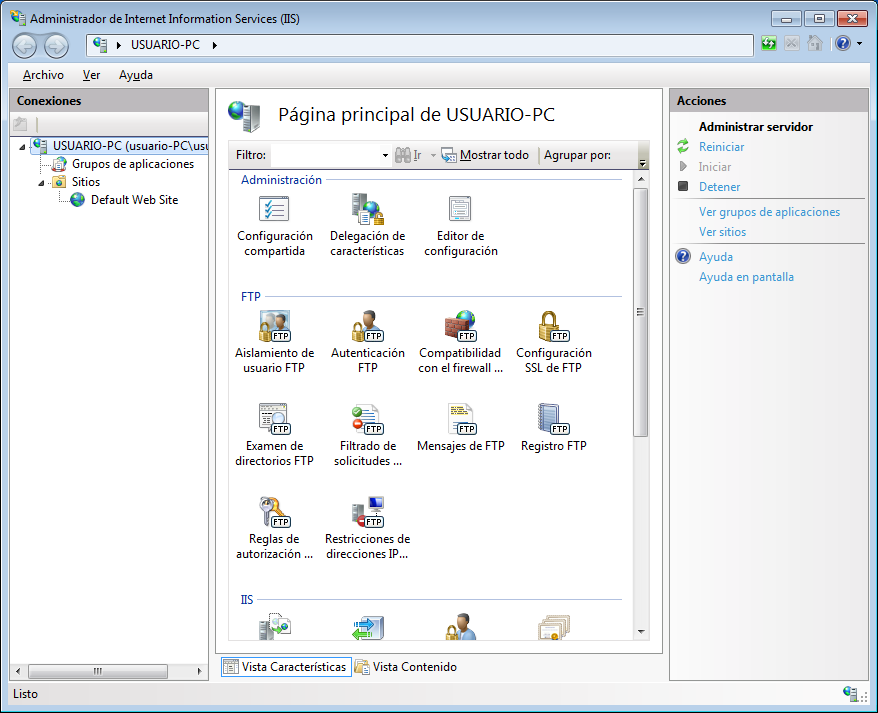
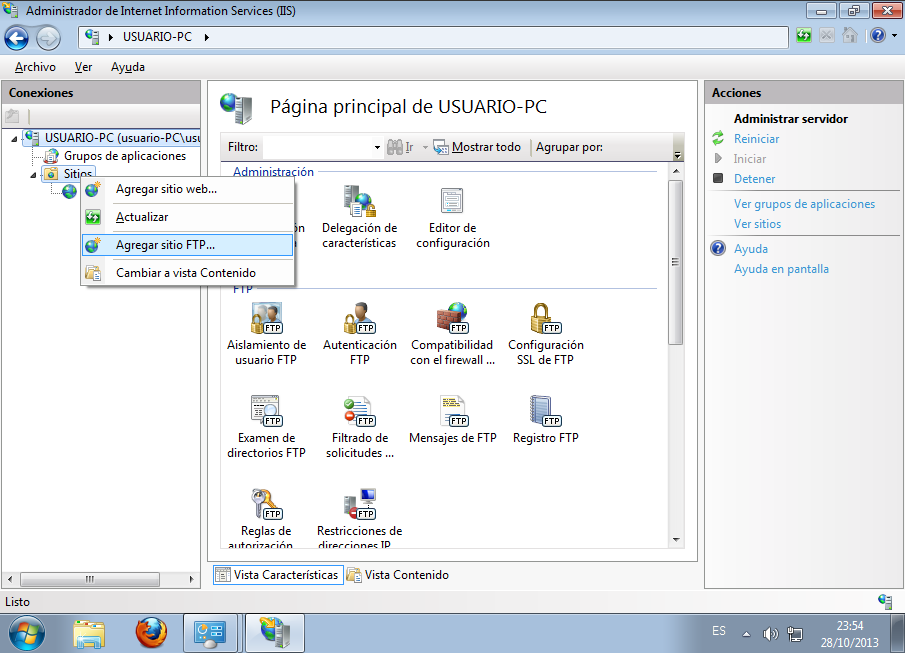
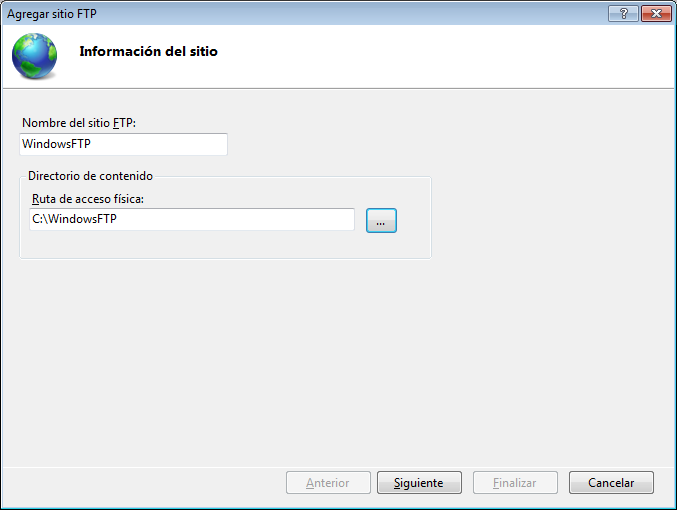
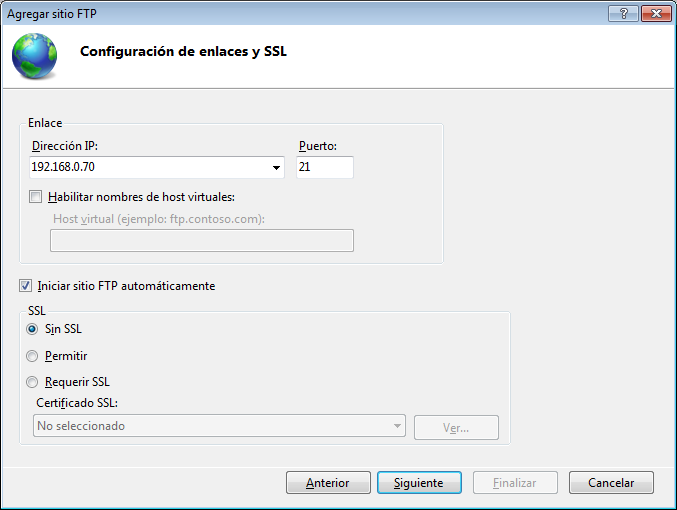
En esta semana veremos los dispositivos que conforman una red LAN, pasos para instalar ubuntu en virtualbox y pasos para instalar configuraciones compartida en windows 7
HUB

HUB
- Repite y amplia la señal en una red.
- Trabaja en la capa 1.
- Provoca colisiones en una red, esto hace lenta la transmisión de información.
FUNCIONAMIENTO
- Tienen una función en la cual pueden ser interconectados entre sí, pudiéndose conectar a otos hub´s y permitir la salida de datos por medio del ultimo puerto RJ45.
- Esta dado por la repetición de un mismo paquete de datos en todos sus puertos de manera que todos los puntos accedan con la misma información al mismo tiempo.
- El hub es fundamental para el tipo de redes en estrella.
- Otra alternativa para este tipo de redes son los repetidores multipuerto.
- Es un dispositivo para compartir una red de datos o de puertos de USB de un ordenador.
- Recibe el paquete y los distribuye a todos los puertos.
- Trae menor trafico en la red a comparación de una red con un hub.

SWITCH
- Dispositivo que permite transmitir una señal fuerte.
- Opera en la capa 2 del modelo OSI. (enlace de datos)
- Filtra los datos en base a la dirección MAC.(dirección física)
- Mas eficiente que el hub.
FUNCIONAMIENTO
La función básica que realiza se conoce como conmutación y consiste en transferir datos entre los diferentes dispositivos de la red para ello, los switches procesan información contenida en las cabeceras de la trama Ethernet.
Los switches guardan en una tabla las direcciones MAC de todos los dispositivos conectados junto con el puerto en el que están conectados, de forma que cuando llega una trama al switch, dicha trama se envía al puerto correspondiente.


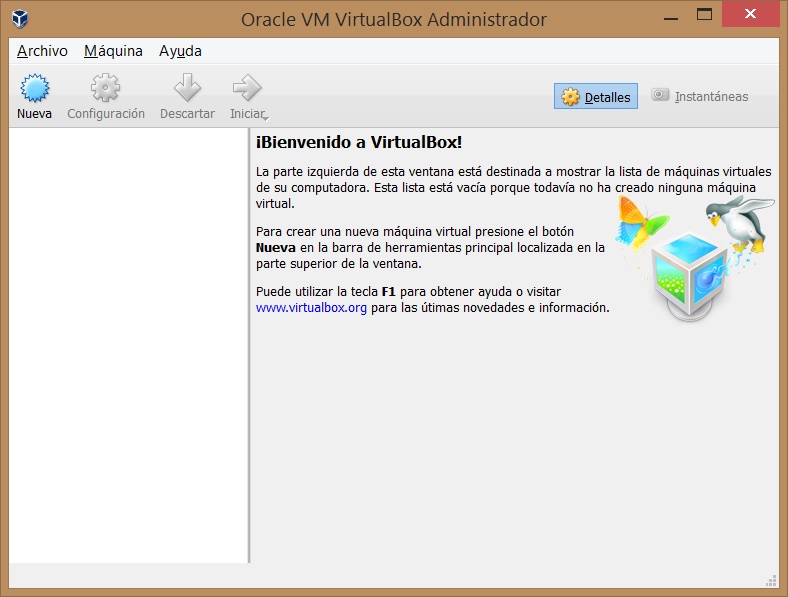
Lo primero que debemos hacer es crear una máquina virtual. Pulsamos a “nueva”:
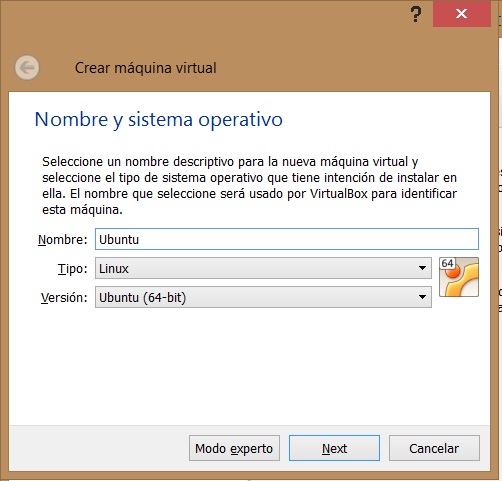
Le damos un nombre, por ejemplo: “Ubuntu“. Como tipo seleccionamos: “Linux” y la versión la que deseemos: Ubuntu 32 ó 64 bits.
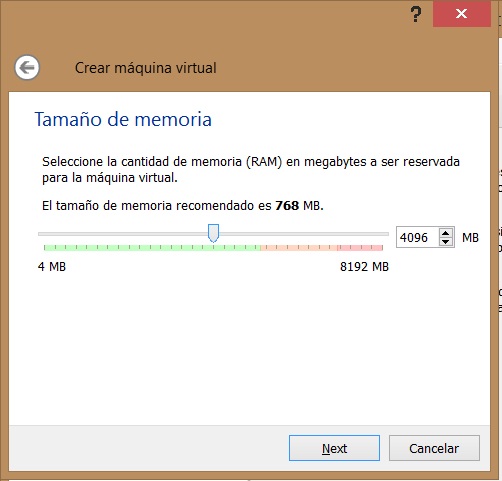
Le asignamos la memoria RAM a la máquina virtual 2048 MB es el mínimo recomendado, yo he usado 4.096 MB.
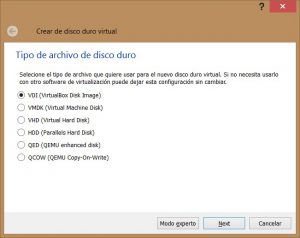
Seleccionamos la opción “Crear un disco duro virtual ahora“, ya que no tenemos ninguno creado anteriormente y hacemos clic en “Crear” y seleccionamos en la siguiente pantalla la opción VDI (VirtualBOX Disk Image) y con tamaño “Reservado Dinámico” para que ocupe lo que realmente necesite.


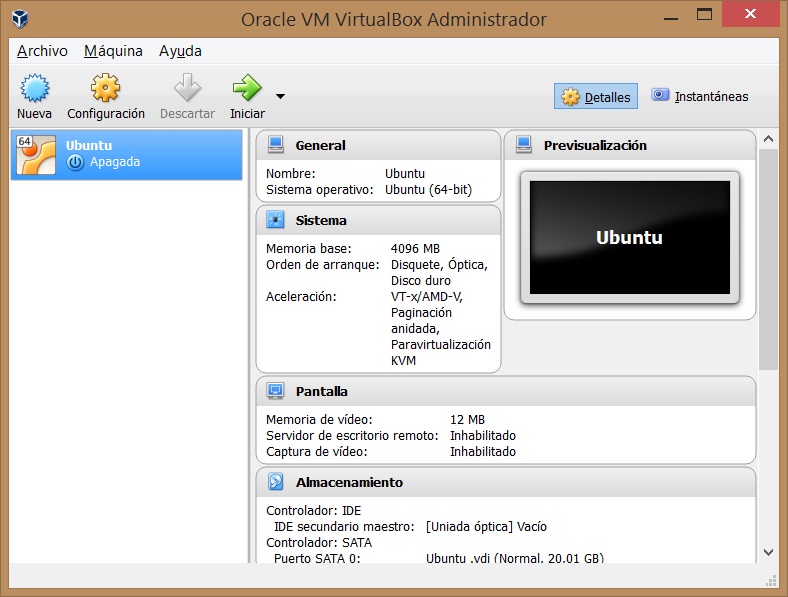
Ya tenemos creada la máquina virtual. Solo nos queda empezar a instalar Ubuntu en el siguiente apartado.
Instalando Ubuntu 16.04 LTS
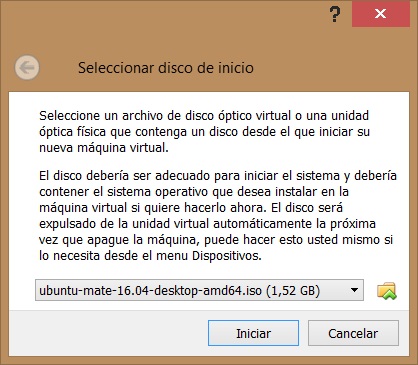
Pulsamos sobre “iniciar” para arrancar la máquina virtual y empezar la instalación de Ubuntu, nos pedirá que seleccionemos la imagen ISO que hemos descargado anteriormente.
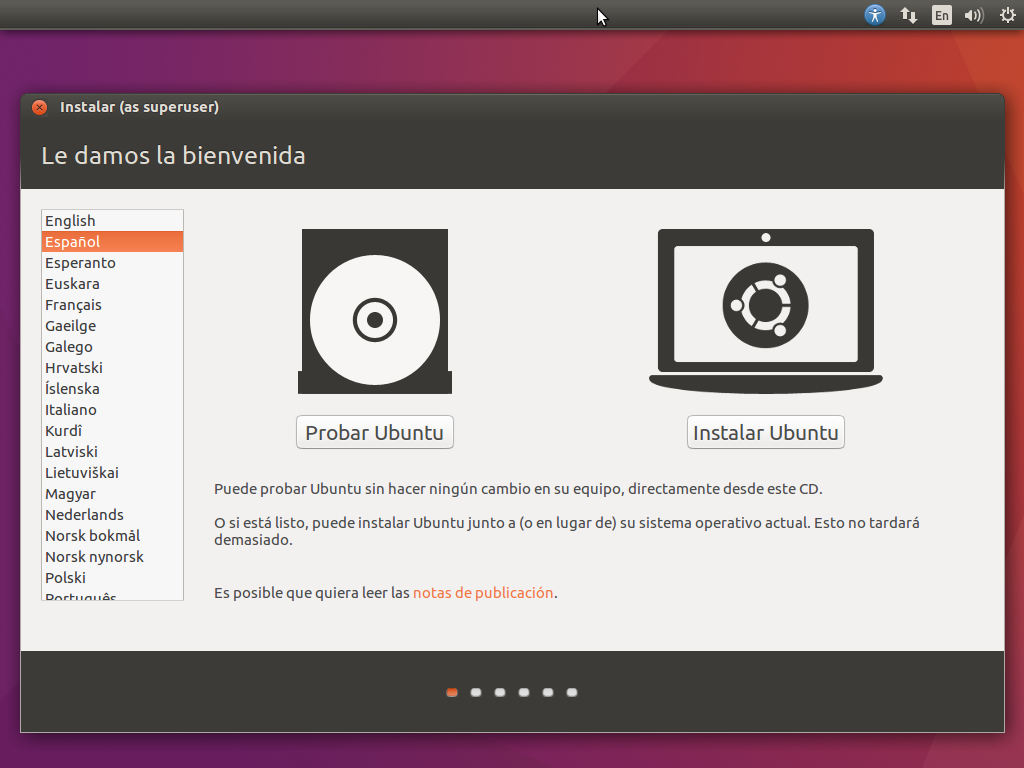
La instalación comienza con un asistente de instalación en el que debemos seleccionar el idioma a usar y pulsar en “instalar Ubuntu”. Su instalación ha sido bastante rápida, nos ha llevado un total de 9 minutos.
En la siguiente pantalla nos da la opción de descargar las actualizaciones e instalar software de terceros para reproducir archivos multimedia y otros.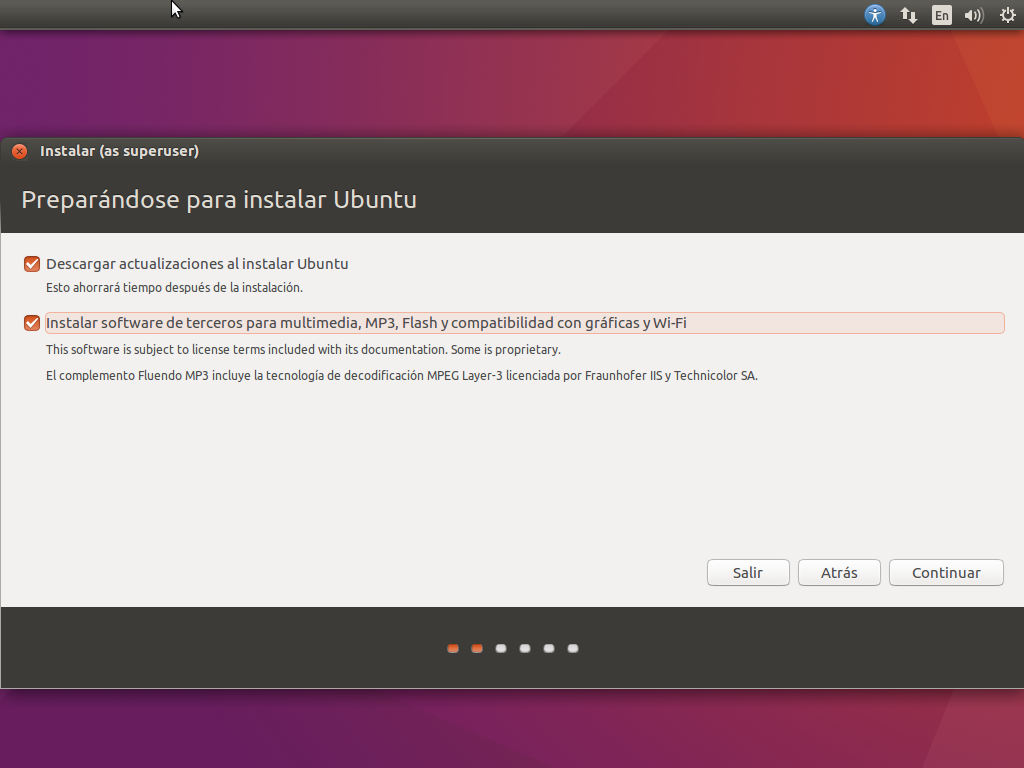
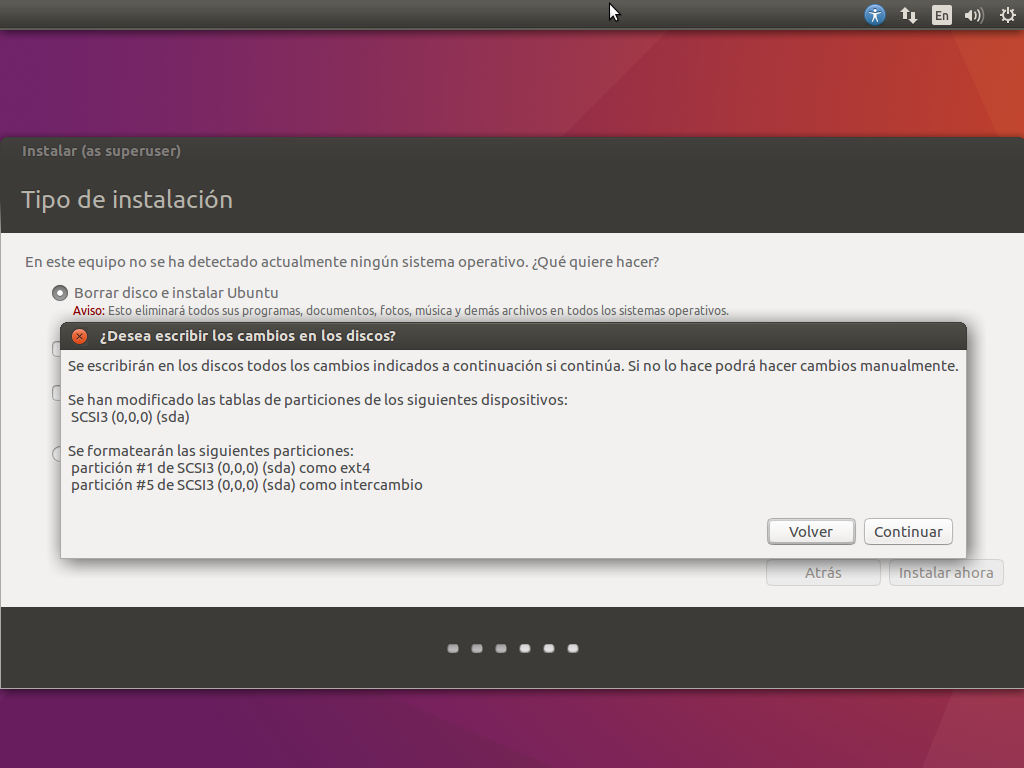
A continuación nos saldrá el asistente del particionado del disco duro, en este caso vamos a usar todo el disco virtual que hemos creado por lo que dejamos la opción por defecto y pulsamos en “instalar ahora
TE RECOMENDAMOS
Recuperar espacio en disco duro con Compact OS en Windows 10
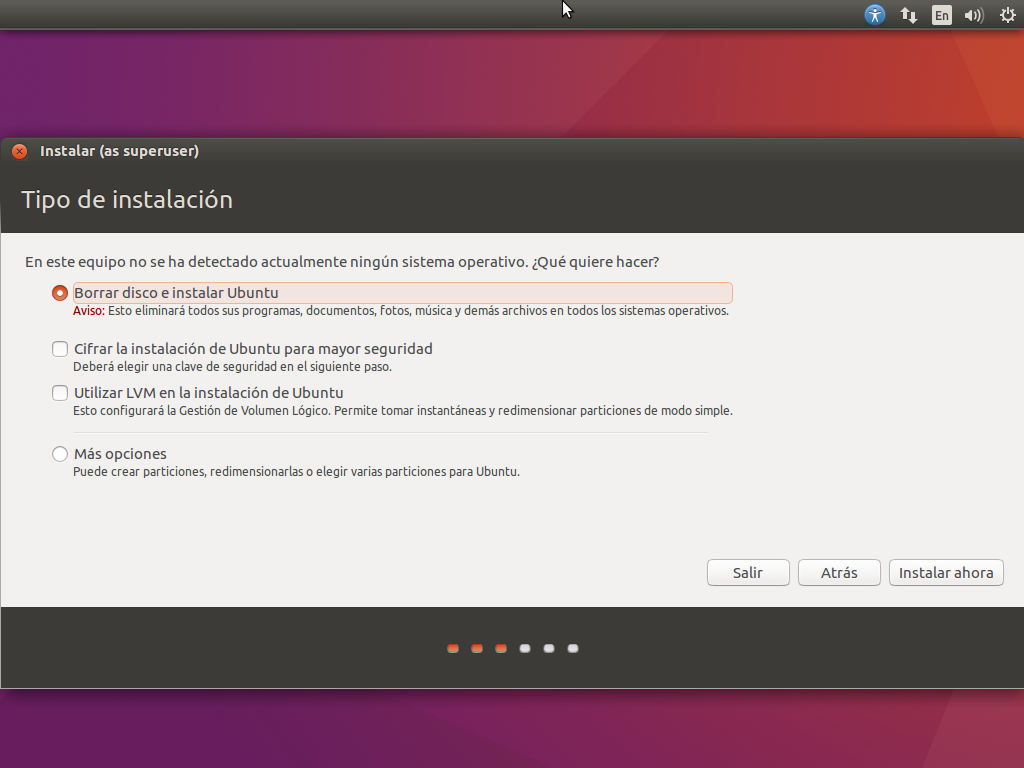
Debemos aceptar el mensaje de confirmación, pulsamos en “continuar“.
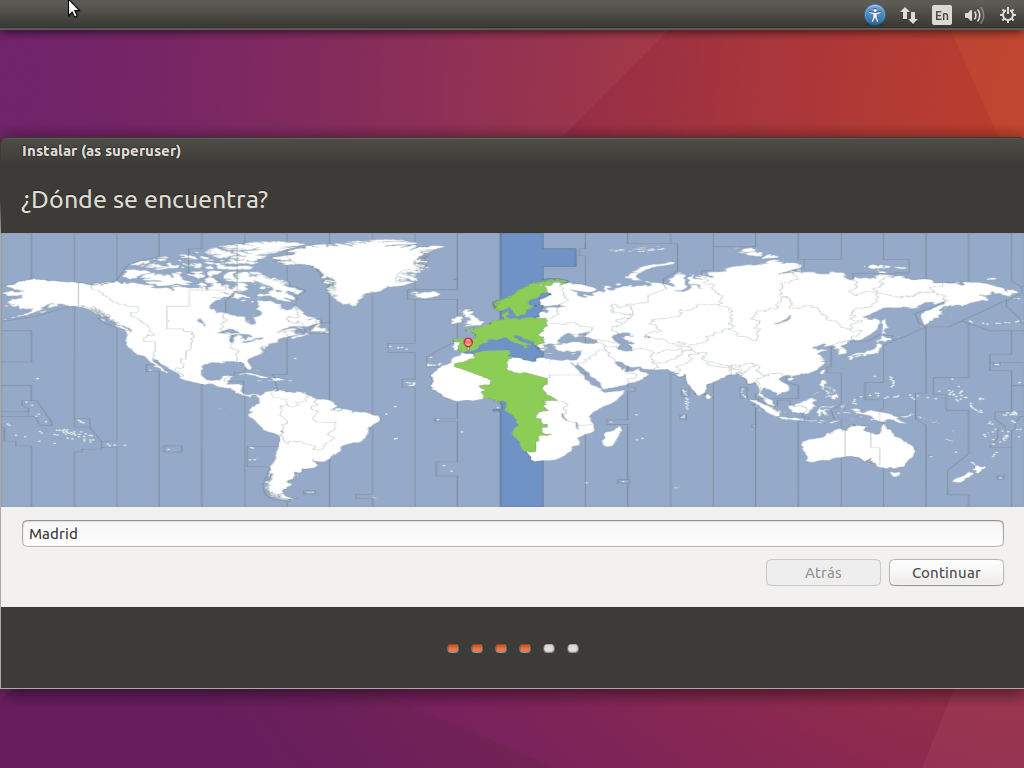
Seleccionamos nuestra zona horaria y pulsamos en “continuar”
Elegimos nuestra distribución del teclado y “continuar“.

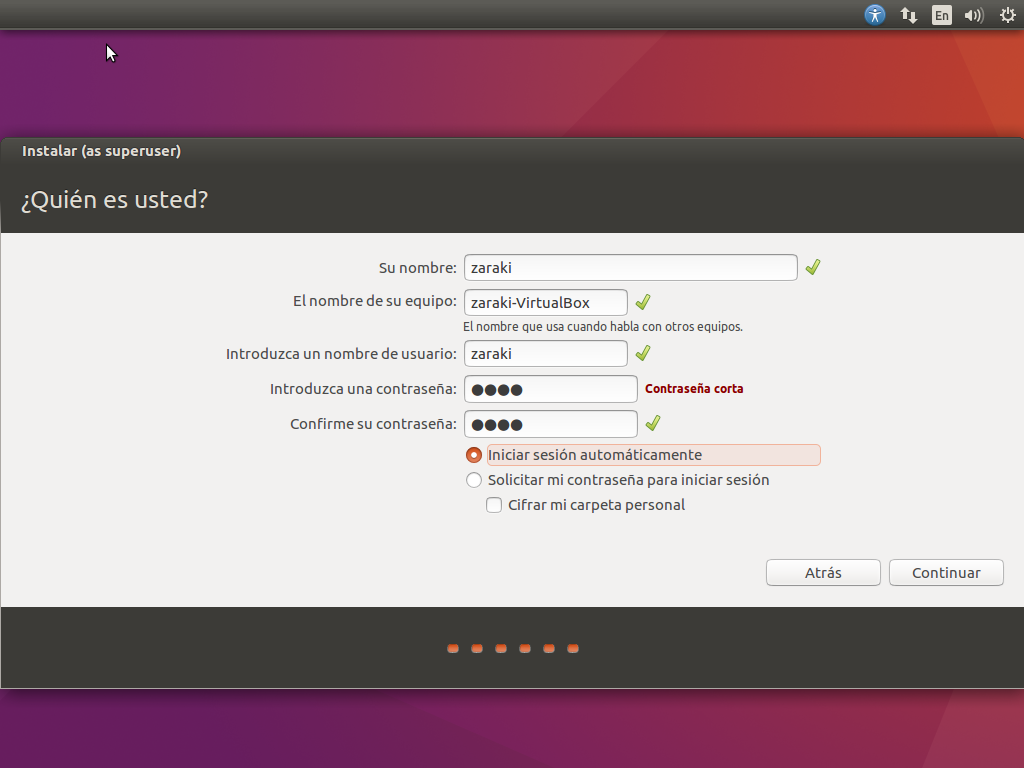
Luego nos saldrá una última pantalla en la que deberemos poner nuestro nombre de usuario y contraseña. También podemos seleccionar la opción de inicio de sesión automático.
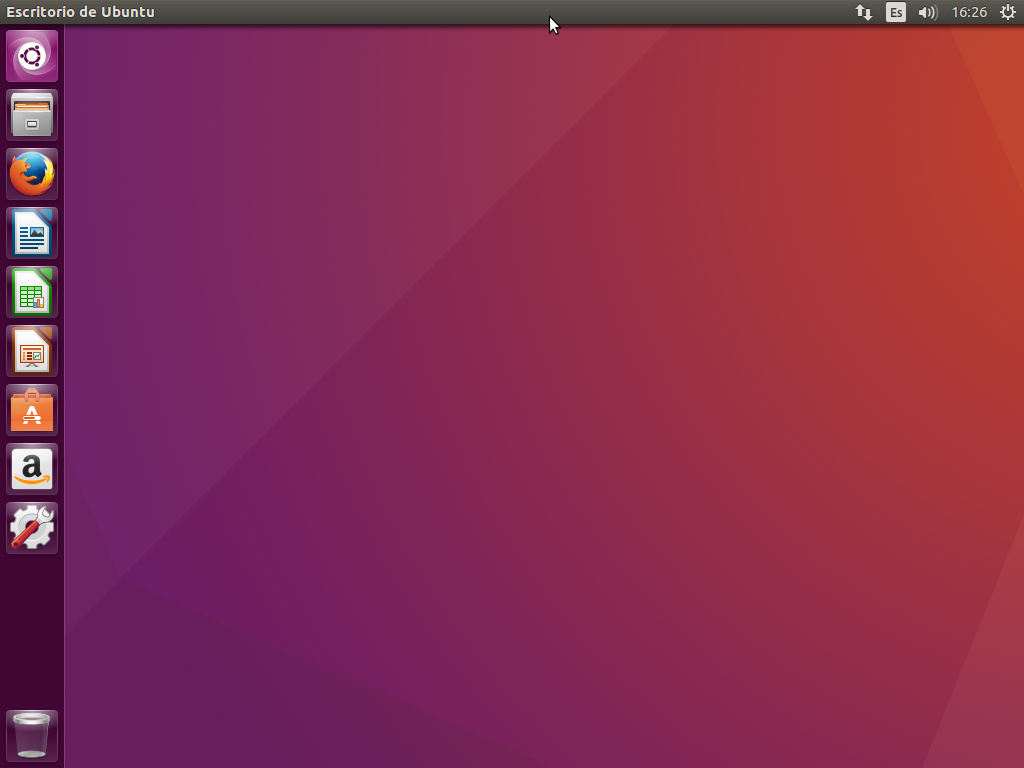
Finalmente reiniciamos nuestro sistema y ya tendremos un Ubuntu 16.04 LTS funcionando.
Aquí terminal nuestro tutorial instalar Ubuntu 16.04 LTS en VirtualBox.
Cómo activar compartir archivos e impresoras en Windows 7
Haz clic en Inicio , y luego en Panel de control.

En la ventana del Panel de control, haz clic en Redes e Internet.

Haz clic en Centro de redes y recursos compartidos.

Haz clic en Cambiar configuración de uso compartido avanzado.

Marca la opción Activar el uso compartido de archivos e impresoras, y haz clic en Guardar Cambios.

Compartir una impresora en Windows 7
Haz clic en Inicio y luego en Dispositivos e impresoras.

Haz clic con el botón secundario del ratón en la impresora que desees compartir y haz clic en Propiedades de impresora.

A continuación, haz clic en la etiqueta Compartir.

En la etiqueta Compartir, haz clic en Compartir esta impresora, luego en Aplicar y en Aceptar.

Ahora Windows indicará con un pequeño icono que la impresora ya se encuentra compartida.

Los switches guardan en una tabla las direcciones MAC de todos los dispositivos conectados junto con el puerto en el que están conectados, de forma que cuando llega una trama al switch, dicha trama se envía al puerto correspondiente.

ROUTER
- Proporciona conectividad de red o nivel 3 del modelo OSI.
- Envía los paquetes por el camino más adecuado, en una red publica.
- La instalación y configuración es un poco compleja con respecto al hub y al switch.
- Entre más antenas tenga mayor cobertura.
FUNCIONES
El router tiene generalmente 3 funciones principales las cuales son las siguientes:
- Reenvío de paquetes.
- Conmutación de paquetes.
- El filtrado de paquete.

REPETIDOR
- Amplia la señal.
- Capta una señal de red y la retransmite a otros dispositivos.
- Necesitan una configuración para su uso.
FUNCIONAMIENTO
Es un dispositivo de red que permite el enrutamineto de paquetes entre redes independientes. Este enrutamiento se realiza de acuerdo a un conjunto de reglas que conforman la tabla de enrutamiento.

BRIDGE (PUENTE DE RED)
- Dispositivo de interconexión que opera en la capa 2 del modelo OSI.
- Direccionamiento a través de una tabla de dirección MAC.
FUNCIONAMIENTO
Funciona considerando que cada nodo de la red tiene su propia dirección. Un bridge reenvía paquetes en función de la dirección del nodo destino. Realmente los bridges tienen algún grado de inteligencia puesto que aprenden a dónde enviar los datos.

ANTENAS INALAMBRICAS (WIFI)
- Dispositivo electrónico que permite conectar a Internet mediante el uso de radiofrecuencias (he).
- Utiliza las pc, laptop, celulares, tabletas, etc.
FUNCIONAMIENTO
Conecta a un punto de acceso a través de un enlace inalámbrico. La configuración formada por el punto de acceso y las estaciones ubicadas dentro del área de cobertura se llama "conjunto de servicio básico o BSS".

PASOS PARA INSTALAR UBUNTU EN VIRTUALBOX
Lo primero que debemos hacer es crear una máquina virtual. Pulsamos a “nueva”:
Le damos un nombre, por ejemplo: “Ubuntu“. Como tipo seleccionamos: “Linux” y la versión la que deseemos: Ubuntu 32 ó 64 bits.
Le asignamos la memoria RAM a la máquina virtual 2048 MB es el mínimo recomendado, yo he usado 4.096 MB.
Seleccionamos la opción “Crear un disco duro virtual ahora“, ya que no tenemos ninguno creado anteriormente y hacemos clic en “Crear” y seleccionamos en la siguiente pantalla la opción VDI (VirtualBOX Disk Image) y con tamaño “Reservado Dinámico” para que ocupe lo que realmente necesite.
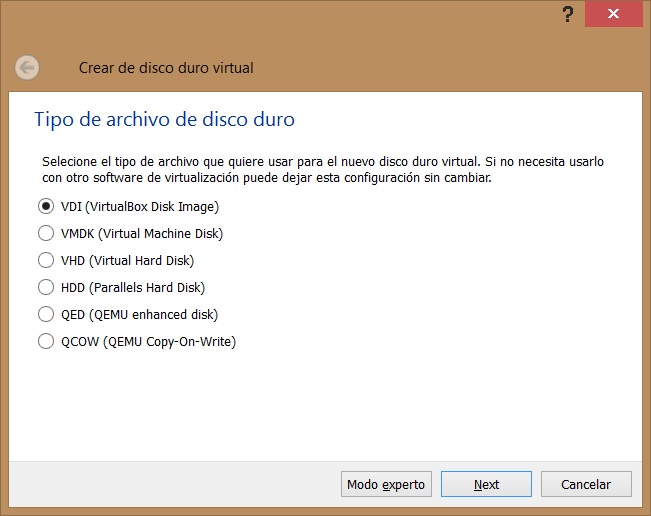
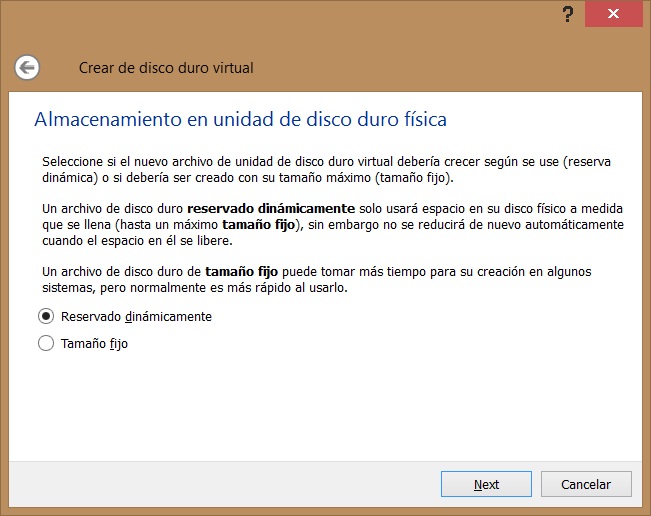
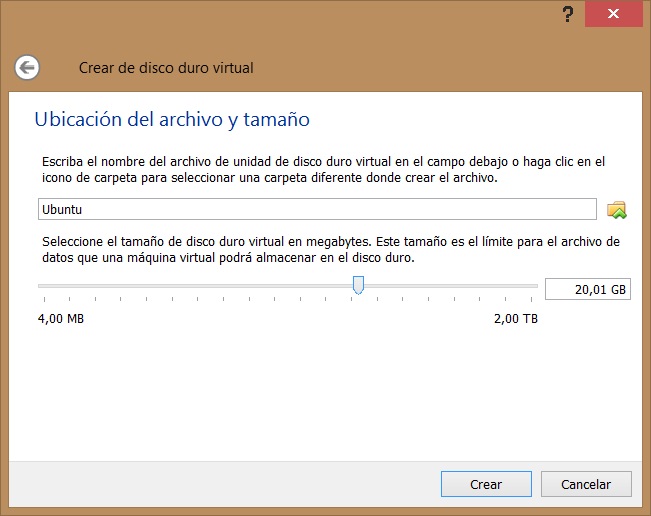
Ya tenemos creada la máquina virtual. Solo nos queda empezar a instalar Ubuntu en el siguiente apartado.
Instalando Ubuntu 16.04 LTS
Pulsamos sobre “iniciar” para arrancar la máquina virtual y empezar la instalación de Ubuntu, nos pedirá que seleccionemos la imagen ISO que hemos descargado anteriormente.
La instalación comienza con un asistente de instalación en el que debemos seleccionar el idioma a usar y pulsar en “instalar Ubuntu”. Su instalación ha sido bastante rápida, nos ha llevado un total de 9 minutos.
En la siguiente pantalla nos da la opción de descargar las actualizaciones e instalar software de terceros para reproducir archivos multimedia y otros.
A continuación nos saldrá el asistente del particionado del disco duro, en este caso vamos a usar todo el disco virtual que hemos creado por lo que dejamos la opción por defecto y pulsamos en “instalar ahora
TE RECOMENDAMOS
Recuperar espacio en disco duro con Compact OS en Windows 10
Debemos aceptar el mensaje de confirmación, pulsamos en “continuar“.
Seleccionamos nuestra zona horaria y pulsamos en “continuar”
Elegimos nuestra distribución del teclado y “continuar“.
Luego nos saldrá una última pantalla en la que deberemos poner nuestro nombre de usuario y contraseña. También podemos seleccionar la opción de inicio de sesión automático.
Finalmente reiniciamos nuestro sistema y ya tendremos un Ubuntu 16.04 LTS funcionando.
Aquí terminal nuestro tutorial instalar Ubuntu 16.04 LTS en VirtualBox.
Cómo activar compartir archivos e impresoras en Windows 7
Haz clic en Inicio
, y luego en Panel de control.En la ventana del Panel de control, haz clic en Redes e Internet.
Haz clic en Centro de redes y recursos compartidos.
Haz clic en Cambiar configuración de uso compartido avanzado.
Marca la opción Activar el uso compartido de archivos e impresoras, y haz clic en Guardar Cambios.
Compartir una impresora en Windows 7
Haz clic en Inicio
y luego en Dispositivos e impresoras.Haz clic con el botón secundario del ratón en la impresora que desees compartir y haz clic en Propiedades de impresora.
A continuación, haz clic en la etiqueta Compartir.
En la etiqueta Compartir, haz clic en Compartir esta impresora, luego en Aplicar y en Aceptar.
Ahora Windows indicará con un pequeño icono que la impresora ya se encuentra compartida.


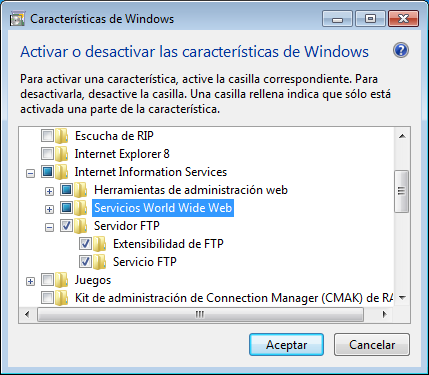
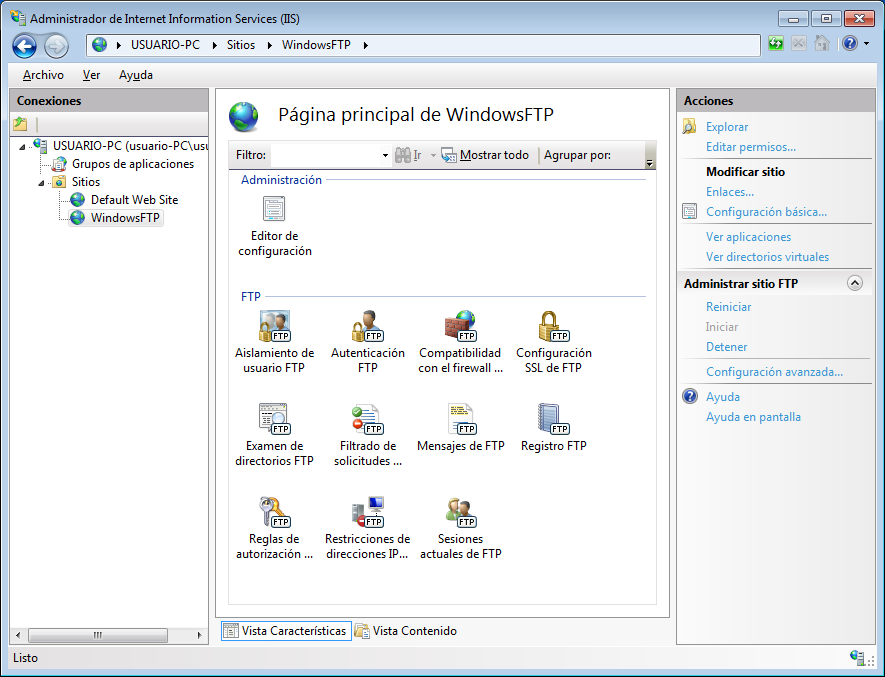
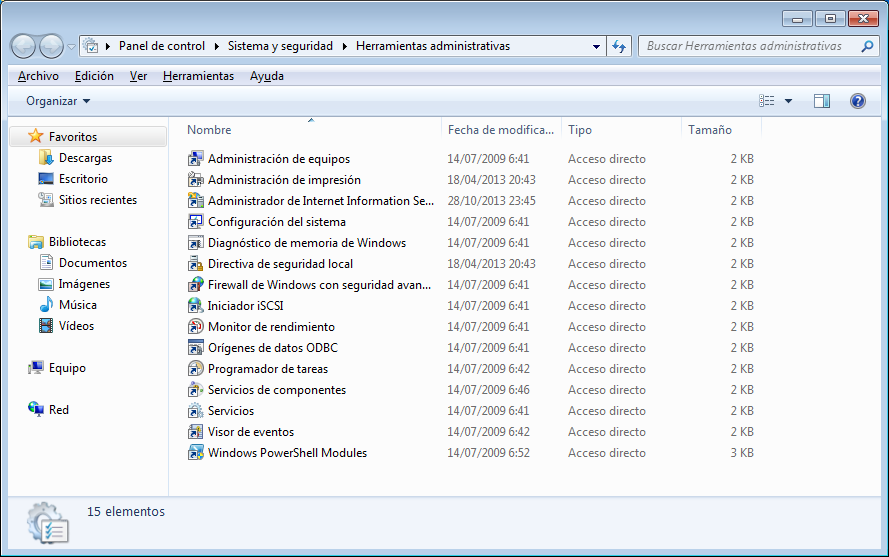 Aquí nos encontraremos un panel de administración muy atractivo.